Resumen rápido
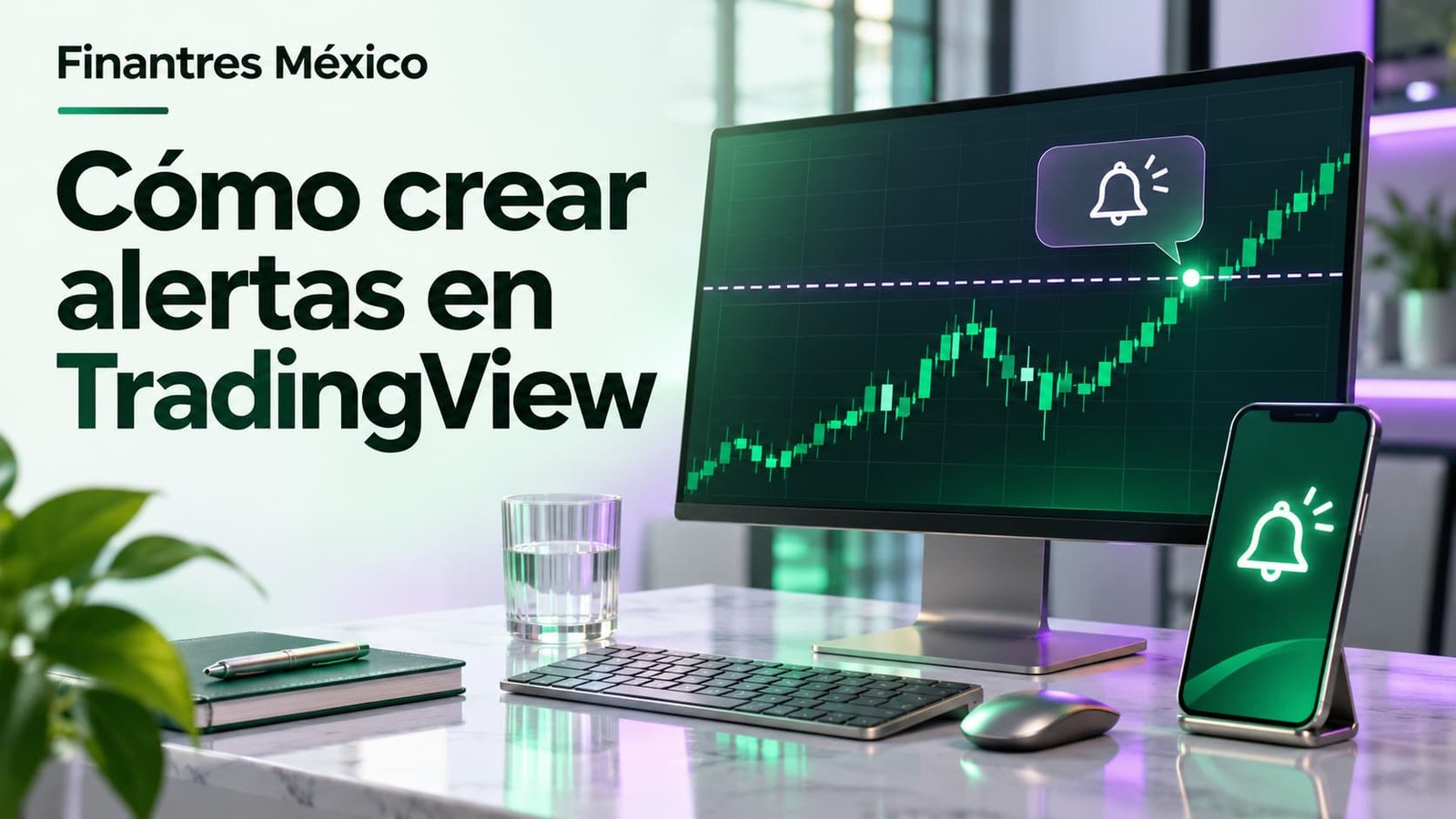
- Abre el activo que quieres vigilar en TradingView.
- Pulsa Crear alerta, haz clic derecho sobre el gráfico o utiliza
Alt + Aen Windows y⌥ + Aen Mac. - Elige si quieres vigilar precio, indicador o dibujo.
- Define la condición: cruce, cruce al alza, cruce a la baja, mayor que, menor que u otra disponible.
- Configura cuándo debe dispararse y cómo quieres recibir el aviso.
- Revisa especialmente símbolo, temporalidad y condición antes de guardar.
- Las alertas se ejecutan en los servidores de TradingView, por lo que siguen funcionando aunque cierres la computadora.
Cómo crear una alerta en TradingView paso a paso
El proceso básico es sencillo. Lo importante viene después, cuando eliges exactamente qué quieres que TradingView vigile por ti.
- Abre el gráfico del activo correcto. Comprueba tanto el ticker como la fuente de datos. Dos símbolos con nombres parecidos pueden representar mercados diferentes.
- Abre la ventana de alertas. Puedes utilizar el botón “Crear alerta”, entrar desde el Gestor de alertas, hacer clic derecho sobre el gráfico o utilizar el atajo
Alt + Aen Windows y⌥ + Aen macOS. TradingView recoge estas opciones en su documentación oficial sobre alertas. - Selecciona la condición. Aquí decides qué tiene que pasar para recibir el aviso.
- Introduce el nivel o regla. Puede ser un precio concreto, el valor de un indicador o la interacción con un dibujo.
- Elige la frecuencia de activación. Dependiendo del tipo de alerta podrás elegir opciones como una sola vez, una vez por barra o una vez al cierre.
- Configura la notificación. Puedes recibirla en la aplicación, por correo electrónico, mediante una ventana emergente, sonido o webhook, según las opciones disponibles.
- Ponle un nombre claro. Evita nombres como “Alerta 1”. Algo como “USD/MXN rompe resistencia” te permitirá entender qué pasó cuando recibas el aviso horas o días después.
- Guarda la alerta y comprueba que aparezca activa en el Gestor de alertas.
Ejemplo práctico: imagina que estás siguiendo USD/MXN y solo quieres revisar el gráfico si supera un nivel que consideras relevante. En lugar de mantener TradingView abierto todo el día, configuras una alerta de cruce al alza sobre ese precio y activas la notificación en tu celular.
Eso no significa que debas comprar o vender cuando salte. Simplemente te avisa de que ocurrió lo que estabas esperando.
Si necesitas familiarizarte mejor con líneas, escalas y herramientas visuales, nuestra guía de gráficos de TradingView cubre esa parte con más detalle.

Qué tipo de alerta necesitas: precio, indicador o dibujo
Elegir bien el tipo de alerta evita buena parte de los problemas.
| Lo que quieres vigilar | Tipo de alerta más lógico |
|---|---|
| Que un activo alcance o supere un precio | Alerta de precio |
| Que RSI, MACD, una media u otro indicador cumpla una condición | Alerta técnica de indicador |
| Que el precio cruce una línea o entre en un canal | Alerta sobre dibujo |
| Enviar información a una aplicación externa | Alerta con webhook |
Alertas de precio
Son las más sencillas.
Puedes utilizarlas, por ejemplo, para pedir que TradingView te avise cuando un activo:
- cruce un nivel;
- cruce ese nivel al alza;
- lo cruce a la baja;
- se sitúe por encima;
- caiga por debajo.
Aquí hay una diferencia importante.
“Cruzar al alza 100” no significa simplemente “estar por encima de 100”.
Si el precio ya está en 105 cuando creas una alerta de cruce al alza en 100, tendrá que bajar por debajo del nivel y volver a cruzarlo hacia arriba para que se produzca ese cruce. TradingView explica esta diferencia dentro de sus operadores de alertas.
Por eso, antes de guardar una alerta, piensa literalmente qué quieres pedir:
- “Avísame cuando toque este nivel”.
- “Avísame solo si lo rompe hacia arriba”.
- “Avísame mientras esté por encima”.
Parecen similares, pero pueden producir resultados distintos.
Alertas sobre indicadores
Aquí TradingView se vuelve bastante más útil.
Puedes crear alertas relacionadas con RSI, medias móviles, MACD y muchos otros indicadores disponibles en la plataforma. Si quieres elegir mejor cuáles tienen sentido para tu análisis, consulta nuestra guía de indicadores de TradingView.
Un ejemplo sencillo sería:
“Avísame cuando el RSI cruce al alza el nivel 30 en el gráfico de una hora.”
Hay dos detalles que no debes pasar por alto.
El primero es la temporalidad. Las alertas basadas en indicadores dependen del intervalo porque los cálculos cambian según las velas utilizadas. Una condición en 15 minutos no equivale a esa misma condición en una hora.
El segundo es especialmente fácil de olvidar: si cambias los parámetros del indicador después de crear la alerta, TradingView conserva la configuración con la que esa alerta fue creada. Si quieres que utilice los nuevos ajustes, lo más seguro es recrearla.
Error común: cambiar una media de 50 periodos a 200 y asumir que la alerta anterior empezará a vigilar automáticamente la nueva media.
No lo des por hecho.
Alertas sobre dibujos
También puedes hacer que el gráfico te avise cuando el precio interactúe con determinados dibujos.
TradingView admite alertas técnicas sobre herramientas como líneas, canales, rectángulos y VWAP anclado, con condiciones distintas según el dibujo utilizado.
Esto puede resultar más práctico que introducir un precio fijo.
Por ejemplo, una línea de tendencia ascendente cambia de nivel con el tiempo. Si vinculas la alerta a esa línea, TradingView puede vigilar la interacción con el propio dibujo.
Un uso sencillo sería:
“Avísame si el precio cruza hacia abajo esta línea de tendencia.”
De nuevo, eso no convierte la ruptura en una señal fiable por sí sola. Una línea puede romperse y recuperarse pocos minutos después.
Cómo configurar bien el disparo y las notificaciones
Crear la alerta es solo la mitad del trabajo. La frecuencia elegida puede cambiar mucho el resultado que recibes.
Solo una vez, una vez por barra o al cierre
TradingView distingue varias frecuencias para las alertas dependientes del intervalo:
- Solo una vez: se activa una vez y deja de vigilar la condición.
- Una vez por barra: puede activarse durante la formación de cada vela, pero no más de una vez en esa barra.
- Una vez por cierre de barra: espera a que la vela termine.
- Una vez por minuto: comprueba la condición con esa frecuencia cuando esa opción está disponible.
Para una alerta basada en un indicador, la diferencia entre durante la vela y al cierre de la vela es muy importante.
Supón que el RSI supera 70 durante unos segundos, pero acaba cerrando la vela en 67.
Una alerta intrabar podría avisarte porque la condición se cumplió momentáneamente. Una configurada para el cierre esperaría a comprobar cómo terminó la vela.
No existe una frecuencia correcta para todos los casos. Depende de la estrategia que quieras vigilar.
Consejo práctico: si una señal de tu estrategia requiere confirmación al cierre, configura la alerta de la misma manera. Así evitas reaccionar a condiciones que aparecieron durante la vela pero desaparecieron antes de cerrarse.
Cómo recibir las alertas en el celular
Para recibir un aviso push:
- Instala la aplicación de TradingView.
- Inicia sesión con la misma cuenta.
- Permite las notificaciones en Android o iOS.
- Activa Notificar en App cuando crees la alerta.
TradingView indica que las notificaciones push están disponibles independientemente del tipo de plan.
Y no necesitas dejar abierta la computadora: las alertas se procesan del lado del servidor.
¿Las alertas de TradingView son gratis?
Sí, pero el plan gratuito tiene límites importantes.
El plan Basic permite mantener 3 alertas de precio activas, pero no incluye alertas técnicas activas. Essential sube a 20 alertas de precio y 20 técnicas; los planes superiores aumentan esos límites.
Puedes comprobar los límites directamente en la tabla oficial de planes de TradingView.
Esto significa que si únicamente quieres que TradingView te avise cuando una acción o un par de divisas alcance cierto precio, quizá el plan gratuito te resulte suficiente.
Si quieres crear muchas alertas o utilizar condiciones basadas en indicadores y herramientas técnicas, tendrás que valorar un plan que las incluya.
Tenemos dos guías específicas para no convertir esta sección en una comparativa de suscripciones: qué incluye TradingView gratis y nuestra comparación de planes y precios de TradingView.

Webhooks, Telegram y automatización: hasta dónde llegan las alertas
Una alerta normal te avisa a ti. Un webhook permite que TradingView envíe información a otra aplicación cuando se cumple la condición.
En términos simples, TradingView realiza una solicitud HTTP POST a la URL que hayas indicado. Si el mensaje tiene un formato JSON válido, puede enviarse con ese tipo de contenido. Los webhooks requieren tener activada la autenticación en dos pasos.
La configuración técnica completa está en la documentación oficial de webhooks de TradingView.
Aquí conviene ser especialmente cuidadoso: no incluyas contraseñas, claves privadas ni credenciales sensibles dentro del webhook. TradingView también advierte de este riesgo.
¿Y Telegram? ¿O Binance?
Es posible construir flujos en los que una alerta termine enviando información a Telegram, un bot, una plataforma externa o algún sistema de ejecución, pero normalmente necesitas un servicio o integración intermedia.
Crear una alerta de TradingView no significa que Binance vaya a ejecutar automáticamente una orden.
Lo mismo ocurre con Pine Script: permite definir condiciones mucho más específicas, pero ya entramos en un nivel diferente al simple tutorial de alertas.
Si tu objetivo real es pasar de “avísame cuando ocurra esto” a “ejecuta una acción cuando ocurra esto”, nuestra guía sobre trading automático en TradingView explica mejor ese terreno.

Por qué una alerta de TradingView no se activa como esperabas
Antes de pensar que TradingView no funciona, revisa estas causas:
- Elegiste la condición equivocada. “Cruzar” y “estar por encima” no son equivalentes.
- Estás mirando otra temporalidad. Esto es especialmente importante en indicadores y dibujos.
- Cambiaste los parámetros del indicador después de crear la alerta. La alerta puede seguir utilizando los antiguos.
- La alerta ya se disparó una vez. Si elegiste “solo una vez”, no volverá a activarse.
- El símbolo no es exactamente el mismo. Comprueba ticker y fuente de cotización.
- Las notificaciones del celular están bloqueadas. La alerta puede haberse ejecutado aunque el teléfono no te haya mostrado el aviso.
- Estás comparando una señal intrabar con el gráfico ya cerrado. Algunos indicadores pueden cumplir una condición durante la formación de la vela y dejar de cumplirla al cierre.
Este último punto explica muchos casos del tipo “la alerta sonó, pero ahora miro el gráfico y parece que nunca se cumplió”.
Si el problema no está en una alerta concreta y la plataforma entera presenta fallos, consulta nuestra guía sobre TradingView no funciona o no carga.
De recibir una alerta a ejecutar una operación
Otra confusión frecuente es pensar que una alerta y una orden son lo mismo.
No lo son.
La alerta vigila una condición. Para comprar, vender o abrir una posición desde los gráficos necesitas una cuenta conectada con un intermediario compatible.
Puedes ver el proceso completo en nuestra guía para conectar un broker a TradingView y comparar las distintas opciones en nuestro análisis de brokers compatibles con TradingView.
Para este uso concreto, Pepperstone es nuestra opción favorita si buscas combinar TradingView con una operativa activa de forex y CFDs desde el propio entorno gráfico. Su integración permite conectar la cuenta desde el Trading Panel de TradingView; en Pepperstone esta compatibilidad se ofrece mediante su cuenta Razor para CFDs.
Puedes revisar Pepperstone y sus condiciones para operar desde TradingView antes de decidir.
Eso sí: los CFDs y el forex pueden implicar apalancamiento y un riesgo elevado de pérdida. Que una plataforma se integre bien con TradingView no significa que ese tipo de operativa sea adecuado para ti, especialmente si estás empezando.

Conclusión
Crear alertas en TradingView es fácil; crear la alerta correcta requiere pensar bien qué condición quieres vigilar.
Para un nivel de precio, utiliza una alerta de precio. Para RSI, medias u otras herramientas, usa una alerta técnica y presta especial atención a la temporalidad. Si trabajas con líneas o canales, puedes vincular la alerta al propio dibujo en lugar de depender de un precio fijo.
Y antes de guardar cualquier alerta, revisa tres cosas: condición, temporalidad y frecuencia de activación. Son los detalles que más suelen explicar por qué una alerta se comporta de forma distinta a lo esperado.
La mejor forma de usarlas es como recordatorio de una regla que ya tienes definida, no como sustituto de una estrategia ni como señal automática para arriesgar dinero.